
Briefbogen hinterlegen
Ihr eigener Briefbogen als PDF, ImmoDok druckt die Rechnung darauf und speichert Ihre Firmendaten gar nicht erst.
Für wen:
Eigentümer:innen
2 Min. LesezeitStand: 02.09.2026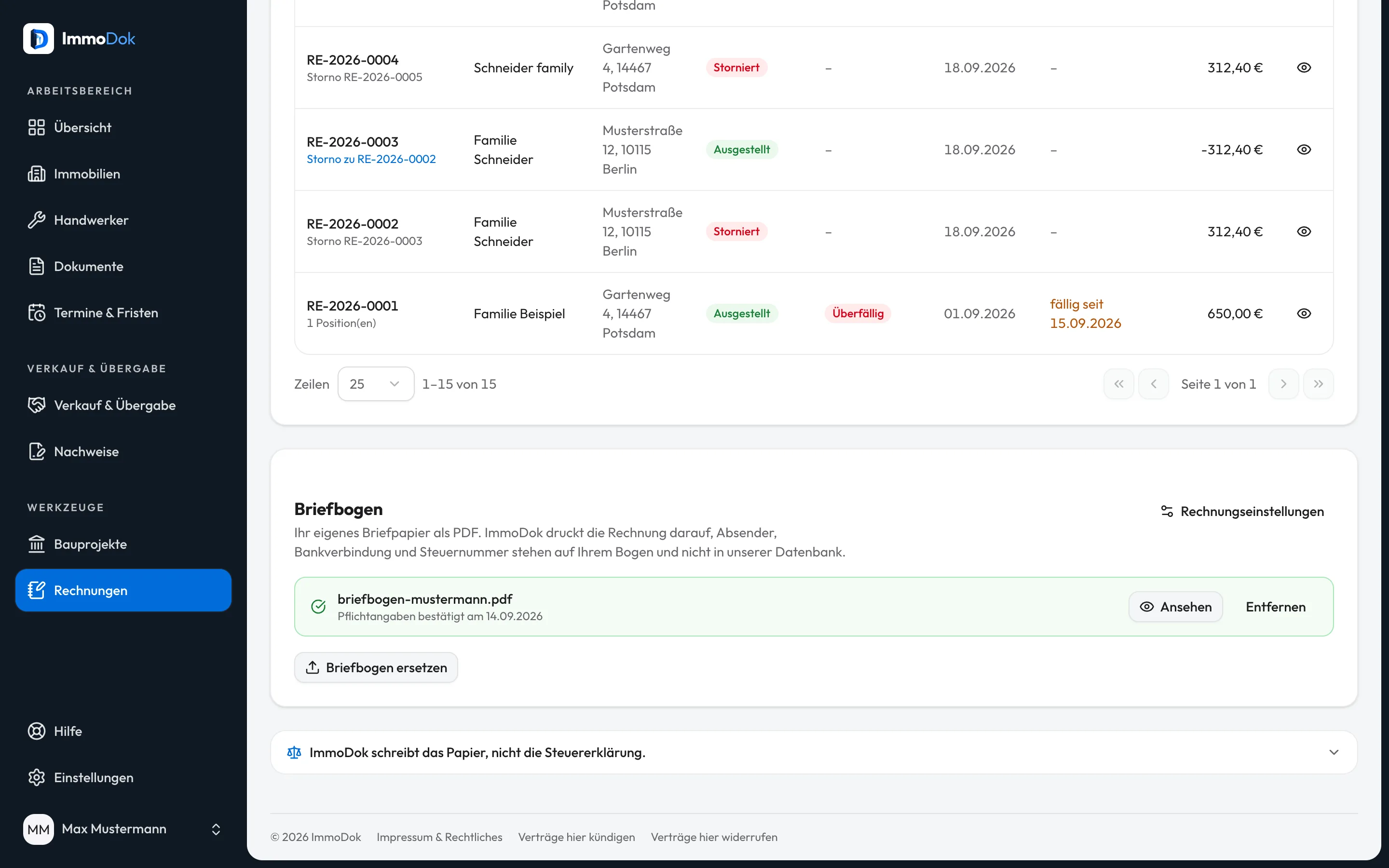
Schritt für Schritt
- Öffnen Sie „Rechnung schreiben“ und laden Sie Ihren Briefbogen als einseitiges PDF hoch.Bis 8 MB, A4 hochkant
- Bestätigen Sie, dass darauf Name, Anschrift und Steuernummer oder USt-IdNr. stehen.§ 14 Abs. 4 Nr. 1 und 2 UStG
- Setzen Sie unter Einstellungen → Rechnungen Nummernkreis, Zahlungsziel und die Kleinunternehmer-Regelung.Einmal je Konto
Das Ergebnis: Jede Rechnung erscheint auf Ihrem eigenen Papier. ImmoDok kennt weder Ihre Anschrift noch Ihre Bankverbindung oder Steuernummer; die stehen auf Ihrem Bogen, nicht in unserer Datenbank.
Direkt im Produkt öffnen
Was tun, wenn es nicht funktioniert?
- Der Briefbogen lässt sich nicht hochladen.
- ImmoDok rechnet die erste Seite in ein Bild um, damit sie unter die Rechnung passt. Klappt das nicht, ist die Datei meist passwortgeschützt oder beschädigt, exportieren Sie sie erneut als PDF.
- Eine alte Rechnung zeigt den neuen Briefbogen nicht.
- Beabsichtigt: Ausgestellte Rechnungen sind festgeschrieben, das PDF von damals bleibt unverändert. Der neue Bogen gilt für alles, was ab jetzt erzeugt wird.
- Warum muss ich die Pflichtangaben selbst bestätigen?
- Der Bogen erreicht ImmoDok als Bild, wir können nicht lesen, was darauf steht. Die Bestätigung wird mit Datum protokolliert und beim Austausch des Bogens zurückgesetzt.
Verwandte Anleitungen
Eine Rechnung schreibenPositionen erfassen, Pflichtangaben prüfen, ausstellen: Rechnungen auf dem eigenen Briefbogen, mit lückenloser Nummernvergabe.Eigene Unterschrift hinterlegenIhre Unterschrift als Bild, damit ImmoDok sie auf die Dokumente setzt, die Sie selbst ausstellen – allen voran die Wohnungsgeberbestätigung.