
E-Mail-Vorlagen und Versandprüfung
Welche E-Mails ImmoDok in Ihrem Namen verschickt, mit Vorschau und Version, und wie die Versandprüfung eine Einladung vor dem Senden prüft.
Für wen:
Eigentümer:innen
Bearbeiter:innen
2 Min. LesezeitStand: 21.09.2026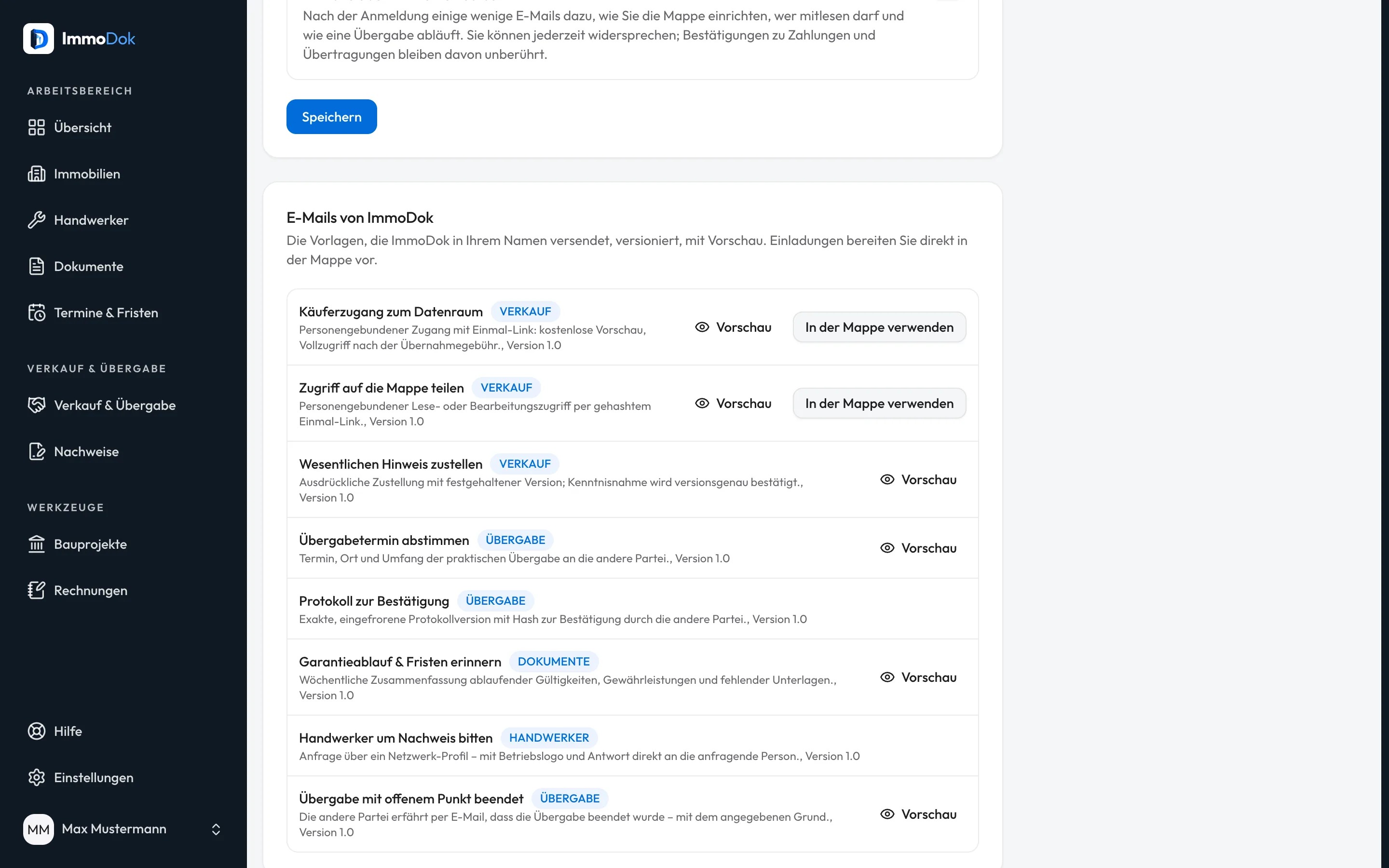
Schritt für Schritt
- Öffnen Sie Einstellungen → Benachrichtigungen und scrollen Sie zu „E-Mails von ImmoDok“: jede Vorlage mit Zweck, Kategorie und Version.Alle Vorlagen sind versioniert
- Klicken Sie „Vorschau“, sie zeigt die echte E-Mail, mit Ihrer eigenen Immobilie oder mit markierten Musterdaten.Was Sie sehen, wird verschickt
- Einladungen schreiben Sie in der Mappe, im Dialog „Person einladen“ oder bei der Übertragung; „In der Mappe verwenden“ führt dorthin.Nur für Inhaber:innen der Mappe
- Klappen Sie im Dialog „E-Mail-Vorschau & Versandprüfung“ auf: Die Prüfung läuft beim Tippen mit und sperrt den Versand, solange ein Punkt offen ist.Objekt, Rolle, Umfang, Link-Gültigkeit
Das Ergebnis: Sie wissen vor jedem Versand, was ankommt, und Einladungen gehen mit geprüftem Inhalt statt mit freiem E-Mail-Text raus.
Direkt im Produkt öffnen
Was tun, wenn es nicht funktioniert?
- Eine Vorlage hat keinen Knopf zum Verwenden.
- Nur Einladungen schreiben Sie selbst. Alle anderen Nachrichten, etwa die Terminbestätigung der Übergabe, verschickt ImmoDok automatisch im passenden Ablauf.
- Der Einladen-Knopf bleibt gesperrt.
- Die Versandprüfung ist noch nicht bestanden. Sehen Sie in der aufgeklappten Prüfung nach den Punkten „Versand blockiert“ oder „offen“.
Verwandte Anleitungen
Zugriff teilen: Rollen und EinladungenWer sieht was: vier Rollen von Vollzugriff bis Vorschau, personengebundene Einladungen mit Ablaufdatum, jederzeit widerrufbar.Einen Käufer-Datenraum einrichtenKaufinteressent:innen sehen zuerst eine Zusammenfassung, der Vollzugriff folgt erst nach der bestätigten Übernahme, jeder Schritt wird protokolliert.